Задания
Ссылка на видео: Улучшения заданий в 4.5
Что такое элемент курса «Задание»?
Задания позволяют студентам отправлять работы учителю на проверку. Работа может быть представлена в виде текста, набранного онлайн, или загруженных файлов любого типа, которые может прочитать устройство учителя. Оценка может выставляться в процентах или по пользовательской шкале, также могут использоваться более сложные критерии. Студенты могут отправлять работы индивидуально или группами.
Ссылка на видео: Задание
Как настроить?
- В курсе с включённым редактированием выберите «Задание» из списка «Выбор элементов».
- Присвойте ему название и в описании объясните, что должны представить студенты. Вы можете загрузить справочный или примерный документ из области «Дополнительные файлы».
- Раскройте «Другие настройки», чтобы выбрать, например, время доступности, способ представления работ и способ обратной связи. (Встроенный комментарий позволяет делать пометки непосредственно на представленных работах.)
- Если вы хотите, чтобы студенты подтверждали авторство своих работ, или если вы хотите предотвратить изменение их ответа после загрузки, изучите «Параметры ответа». Чтобы они могли отправлять работы группой, изучите «Параметры группового ответа» (убедитесь, что в курсе есть группы).
- Чтобы использовать критерии вместо единой шкалы оценок, измените метод оценивания на «Критерии» и, как только задание будет сохранено, создайте или найдите критерии по ссылке «Передовое оценивание» в блоке «Управление заданием» сбоку.
Примечание: попросите администратора проверить настройки заданий по умолчанию, если вам не хватает определённой настройки.
Как это работает?
Вид для студента
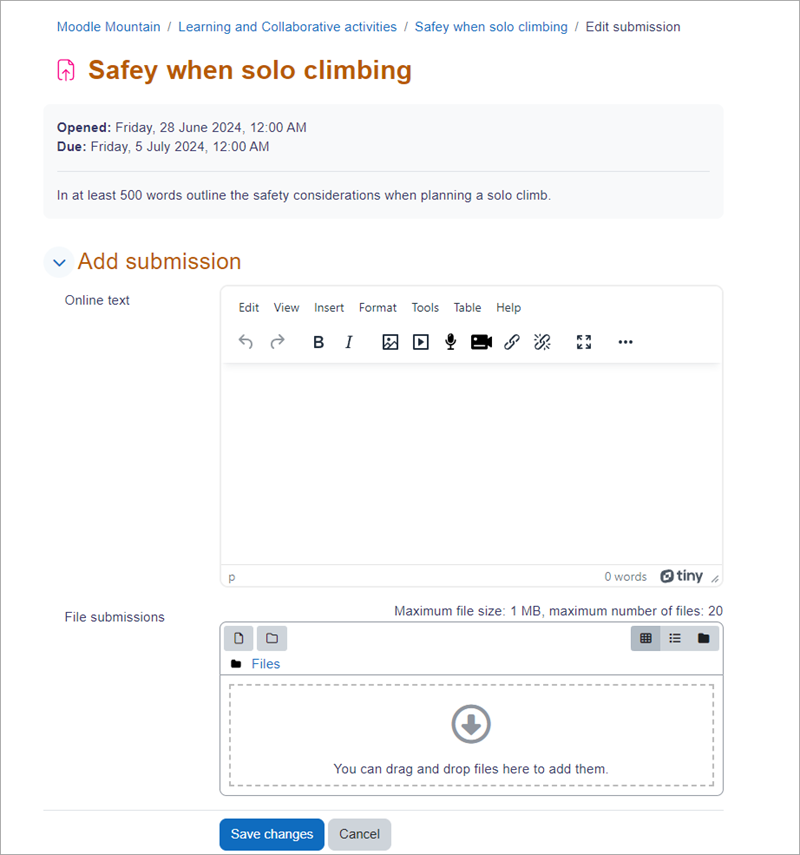
- Студенты нажимают на ссылку задания и выбирают «Добавить ответ на задание».
- В зависимости от параметров задания у них либо появляется текстовое поле для ввода работы, либо область загрузки файла.
- У них может быть возможность вернуться к своей работе и переделать её, либо им придётся нажать кнопку «Отправить», чтобы отправить окончательную версию, которую нельзя будет изменить.
- Подробнее см. Параметры задания.
Вид для учителя
- Как только студенты отправят работы, нажмите на задание и выберите «Оценки».
- Точный вид зависит от настроек учителя и администратора. Подробнее см. Параметры задания.
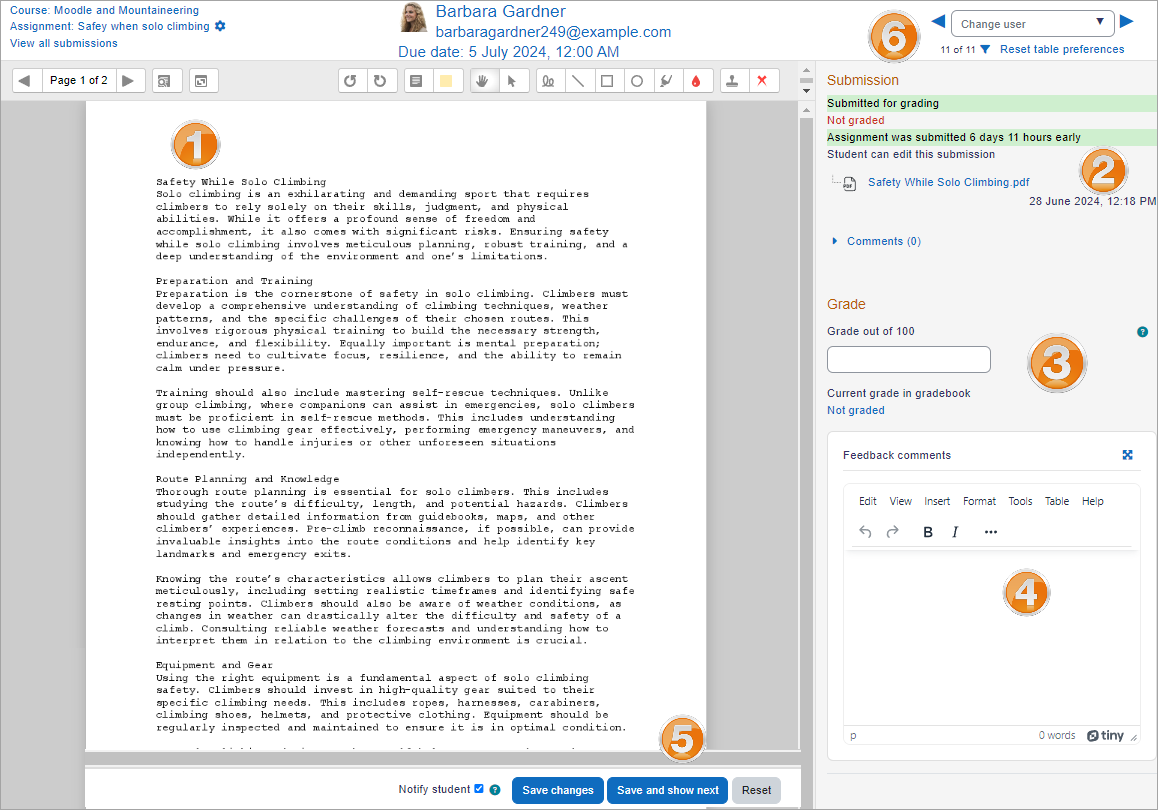
- Здесь ответ может быть аннотирован (1) и/или загружен (2); оценка введена (3) и дана индивидуальная обратная связь (4). Учитель сохраняет изменения (5) и переходит к следующему студенту (6).